|
Configurar correo en iPhone |
|
|
|
|
|
|
Escrito por Camilo
|
|
Lunes, 04 de Julio de 2011 10:36 |
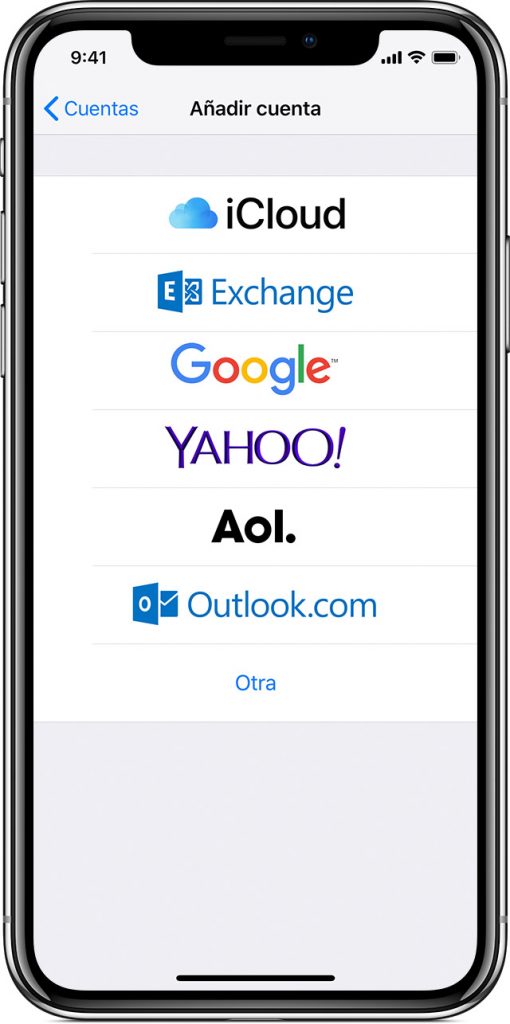
| 1.聽Dir铆jase al men煤 principal del iPhone haga clic en la opci贸n "Configuraci贸n" y a continuaci贸n seleccione la funci贸n Mail, Contactos, Calendarios . | | | | 2. A continuaci贸n nos aparecer谩 un men煤 con los diversos proveedores, donde usted debe seleccionar "Otros" .
聽 | | 聽 | | 聽 3. Seleccione "A帽adir cuenta" . 聽 | | | 4. A continuaci贸n, seleccione "POP3" 聽 y seguidamente introduzca los datos de la cuenta de correo:聽 - Nombre: Nombre que aparece junto a la direcci贸n de correo electr贸nico cuando usted env铆e un mensaje.
- Direcci贸n: Direcci贸n de correo de la cuenta que usted quiere configurar
- Contrase帽a: Aqui usted debe introducir la contrase帽a con la que usted dio de alta la cuenta.
- Descripci贸n: Coloque lo que usted desee como descripci贸n de su cuenta, esto es un nombre para que usted identifique la cuenta de correo.
聽聽聽 NOTA : Usted podr谩 configurar su cuenta de correo tipo "IMAP" , si聽 tiene contratado uno de los siguientes planes de alojamiento:
- Plan Nivel Medio聽聽聽聽聽聽 - Plan Nivel Avanzado 聽- Plan Nivel Plus聽聽聽聽聽聽聽聽聽聽
| | | | 5. Tanto para el correo saliente como para el entrante
- Nombre de host :聽聽
聽聽聽聽聽聽聽聽聽聽聽聽聽聽聽聽聽 - Si son cuentas @sudominio: 聽聽聽聽聽聽聽聽聽聽聽聽聽聽聽聽聽聽聽聽聽聽 Servidor de correo entrante: mail.sudominio.x 聽聽聽聽聽聽聽聽聽聽聽聽聽聽聽聽聽聽聽聽聽聽 Servidor de correo saliente (SMTP): mail.sudominio.x
聽聽聽聽聽聽聽聽聽聽聽聽聽聽聽聽聽 - Ejemplo: 聽聽聽聽聽聽聽聽聽聽聽聽聽聽聽聽聽聽聽聽聽聽 Servidor de correo entrante: mail.centrored.com 聽聽聽聽聽聽聽聽聽聽聽聽聽聽聽聽聽聽聽聽聽聽 Servidor de correo saliente (SMTP):: mail.centrored.com
聽聽聽聽聽聽聽聽聽聽聽聽聽聽聽聽聽 - Si son cuentas @centrored.net: 聽聽聽聽聽聽聽聽聽聽聽聽聽聽聽聽聽聽聽聽聽聽 Servidor de correo entrante: mail.centrored.net 聽聽聽聽聽聽聽聽聽聽聽聽聽聽聽聽聽聽聽聽聽聽 Servidor de correo saliente (SMTP):: mail.centrored.net - Nombre de usuario :聽 IMPORTANTE!! no olvide poner .dominio.x, .centrored.net, etc, seg煤n el caso.
Por ejemplo: info.centrored.com NOTA IMPORTANTE: Si tiene un Servidor Virtual Multidominio o un .Es Alojamiento gratis, su "Nombre de usuario" ser谩 ...@dominio.x.
Ejemplo:
Esta direcci贸n electr贸nica esta protegida contra spam bots. Necesita activar JavaScript para visualizarla
- Contrase帽a : Ponga la contrase帽a que encontrar谩 en tu panel de control.
 聽 - Una vez configurada la cuenta de correo guarde los cambios pulsando en el bot贸n "Guardar".
- A continuaci贸n puede aparecer una pantalla de error con el siguiente mensaje "Error聽 de conexi贸n segura" , esto se produce porque intenta conectarse al servidor utilizando el protocolo SSL, Usted debe pulsar en "Continuar" y en la siguiente pantalla聽 pantalla pulsaremos "Si".聽
| 6. En configuraciones adicionales de la cuenta de correo, haga clic en la opci贸n de "Preferencias", donde debemos desmarcar la opci贸n de acceso SSL, dej谩ndola en estado "Off", y comprobar que la Autenticaci贸n de la cuenta est茅 activa introduciendo de nuevo la contrase帽a si fuera necesario. Los puertos de acceso al correo electr贸nico son el puerto 110 ( o 145 si la opci贸n elegida fue IMAP ) para la descarga del correo y el puerto 25 para el env铆o, que son los que se crean por defecto. 聽 聽 | Si necesita ayuda adicional dispone del tel茅fono de soporte t茅cnico 807 30 07 07 donde un t茅cnico inform谩tico le guiar谩 paso por paso hasta configurar su cuenta en cualquier gestor de correo.
|
|
|
Actualizado ( Martes, 26 de Julio de 2011 11:08 )
|